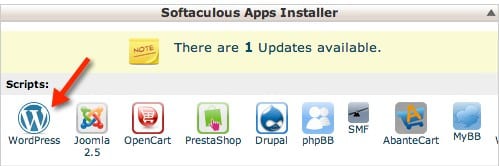
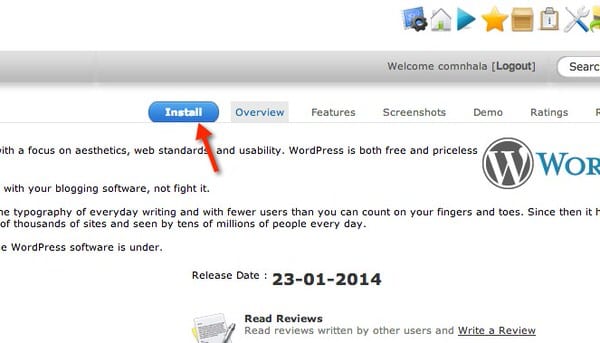
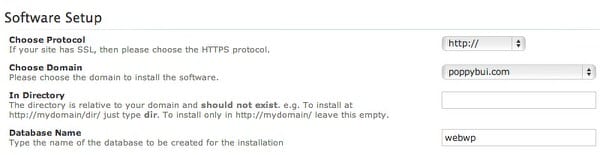
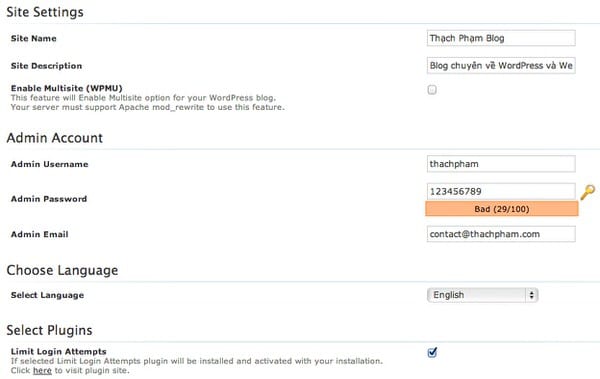
Cách cài đặt WordPress thật ra không có gì khó cho tất cả chúng ta ở đây. Hơn nữa, các hosting quốc tế tốt nhất cũng hỗ trợ các script tự động cài đặt blog WordPress nên bạn có thể dễ dàng tạo một blog WordPress chỉ với một cú click. Thế nhưng để dễ dàng hơn với các người mới sử dụng, mình xin thuật lại Hướng dẫn cài đặt blog WordPress chi tiết và có hình ảnh.
I. Cài đặt WordPress
Để cài đặt được WordPress, hosting của bạn ít nhất phải hỗ trợ PHP 5.2 và SQL database. Nếu bạn chưa có hosting thì có thể tham khảo danh sách các hosting tốt nhất.
Các bạn truy cập vào http://www.wordpress.org để tải bản cài đặt phiên bản mới nhất về, sau đó giải nén ra và ta sẽ có thư mục có tên “wordpress”.
Tiếp theo là tiến hành tạo cơ sỡ dữ liệu trong host. Truy cập vào cPanel của hosting, các bạn sẽ thấy như thế này
Tiếp theo là tìm tab Database, click vào MySQL Databse để tạo database và user mới.
Nhập tên database cần tạo vào và ấn nút Create new database
Tiếp theo là tạo user cho database. Kéo xuống dưới sẽ thấy phần MySQL User. Nhập tên user cần tạo và nhập mật khẩu vào, sau đó nhấn Create user.
Cuối cùng là tích hợp database và user vào để nó có thể kết nối với nhau. Ngay tại phần Add User to Database ở cuối trang web, các bạn chọn user và database vừa khởi tạo và ấn Add
Ok, thế là chúng ta hoàn thành phần khởi tạo các cơ sở dữ liệu. Công việc tiếp theo là upload bản cài đặt lên host và tiến hành cài đặt WordPress. Mình khuyến khích dùng giao thức FTP để upload các dữ liệu lên host để tiết kiệm thời gian và dễ làm việc. Ở đây chúng ta sẽ dùng phần mềm FileZilla để upload, phần mềm này hoàn toàn miễn phí.
Chúng ta tiến hành kết nối bằng giao thức FTP trên host của bạn. Các bạn đăng nhập như sau:
Host: Host FTP trên host của bạn. Đối với x10hosting thì phần này là địa chỉ của web bạn.
User: username đăng nhập vào host.
Password: Mật khẩu đăng nhập vào host
Sau khi nhập đầy đủ thông tin, ấn Quickconnect để kết nối vào host. Sau khi kết nối thành công thì các bạn sẽ thấy như sau
Phần mình che đi là cột dữ liệu bên máy của mình. Cột phải là những thư mặc định có trên host, nhưng chúng ta chỉ quan tâm đến thư mục public_html thôi vì đó là nơi mình cần upload dữ liệu lên để có thể xuất và hiển thị lên website.
Bây giờ chúng ta tiến hành upload toàn bộ file và thư mục trong thư mục wordpress mà chúng ta đã tải về lên host. Đầu tiên là bạn phải vào thư mục public_html, sau đó bên cột trái chúng ta sẽ trỏ đến vị trí lưu bản cài đặt wordpress trên máy, ấn Ctrl + A để bôi đen toàn bộ file và thư mục, sau đó ấn chuột phải và chọn Upload.
Chúng ta đợi nó upload, sau khi upload xong nó sẽ hiển thị và báo như sau
Khi hoàn tất, các bạn tiến hành truy cập vào tên miền trên hosts để cài đặt, chạy thẳng luôn file index.php và chọn Create a Configuration File.
Ấn tiếp vào nút Let’s Go và điền thông tin cơ sở dữ liệu mà mình đã tạo trước đó. Sau đó ấn Submit
Nếu các thông tin cơ sở dữ liệu bạn điền đúng thì sẽ hiện ra thông báo như sau, và ấn nút Run Install để bắt đầu cài đặt.
Và nhập các thông tin cần thiết cũng như tạo tài khoản admin cho blog, ấn Install WordPress để hoàn thành.
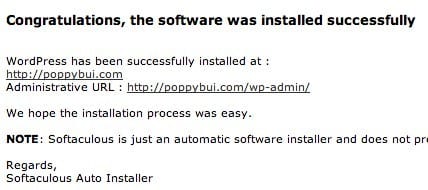
Và đây là thông báo khi hoàn tất việc cài đặt, bây giờ bạn có thể bắt đầu trải nghiệm và sử dụng WordPress rồi đó
Như vậy là chúng ta hoàn thành bước cài đặt WordPress, ở trang 2 chúng ta sẽ bắt đầu tìm hiểu một số phương thức tùy chỉnh cơ bản và cách cài themes, plugin vào WordPress
II. Cấu hình cơ bản cho WordPress
Sau khi đã cài đặt xong, các bạn có thể tiến hành sử dụng luôn mà chẳng cần phải làm thêm gì cả, nhưng như thế có vẻ đơn điệu quá không? Và muốn blog của bạn tuyệt hơn thì phải tinh chỉnh cũng như cài thêm các plugin cần thiết. Vô cùng thú vị đấy. Nào, bây giờ các bạn hãy truy cập vào khu vực quản trị với đường dẫn http://yourdomain.com/wp-admin/ đi.
1. Tùy chỉnh tagline cho blog
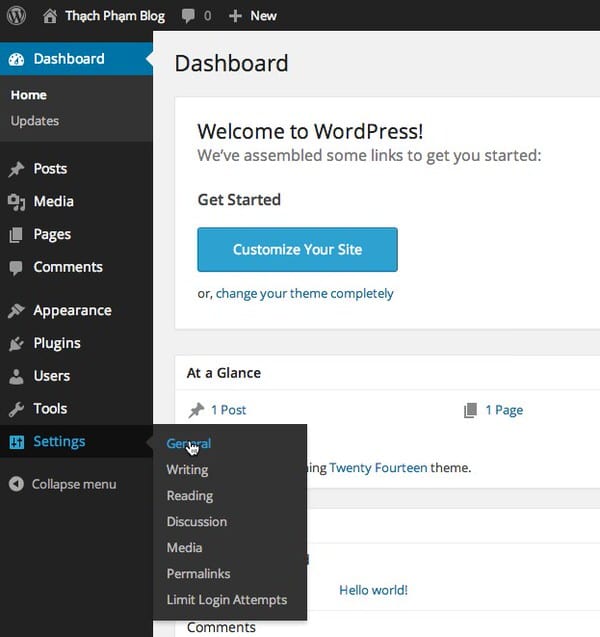
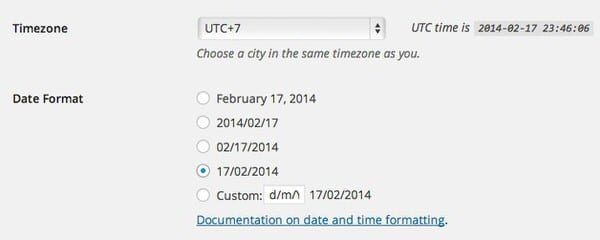
Blog bạn chỉ mới có tiêu đề (title) chứ chưa có dòng giới thiệu, mô tả cho nó. Và bây giờ chúng ta tiến hành viết thêm mô tả vào. Các bạn vào Setting – General và sửa mô tả tại phần Tagline. Nhân tiện các bạn chỉnh luôn múi giờ, kiểu sắp xếp ngày tháng.
2. Tùy chỉnh Permalinks
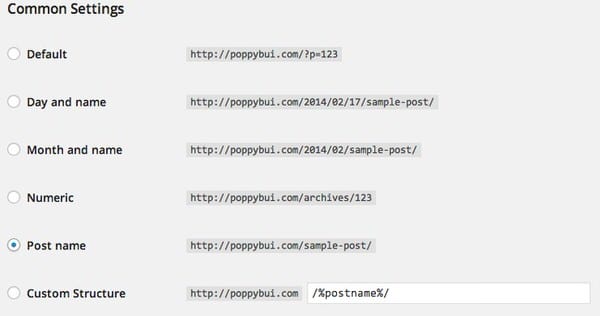
Các đường dẫn bài viết, category, page mặc định của WordPress là dạng số. Điều này không mấy khả thi lắm với việc tối ưu hóa tìm kiếm cho website cũng như tính chuyên nghiệp :D. Các bạn có thể điều chỉnh thành dạng http://yourdomain.com/category/post.html. Truy cập vào mục Setting -> Permalinks, chọn Custom Structure và điền /%category%/%postname%.html
3. Cách cài đặt theme cho WordPress
a. Tìm kiếm theme và cài đặt ngay trang quản trị
Nếu các bạn không hài lòng với giao diện mặc định thì có thể tìm kiếm và cài đặt một giao diện khác ngay tại trang quản trị. Các bạn vào Appearance -> Themes, chuyển qua tab Install Theme và tìm theme theo tên, màu, kiểu chia cột, chủ đề..v.v…Hoặc có thể tìm những theme được nhiều người sử dụng tại mục Featured ngay trên ô tìm kiếm.
Sau khi tìm theme, các bạn chọn Preview để xem trước và chọn Install để tiến hành cài đặt.
Sau khi ấn Install Now, các bạn nhấn Active để kích hoạt và bắt đầu sử dụng.
b. Cài đặt theme bằng cách upload lên host
Nếu các bạn không thể tìm được một theme ưng ý trong thư viện có sẵn của WordPress thì có thể vào các trang cung cấp theme khác để lựa chọn, có rất nhiều website cung cấp những theme WordPress vừa đẹp lại vừa miễn phí, bạn có thể tham khảo bài viết 21 website tốt nhất cung cấp theme miễn phí dành cho WordPress.
Sau khi tìm được một theme ưng ý thì bạn tiến hành upload thư mục theme vào wp-content/themes. Sau đó các bạn vào Appearance -> Themes và ấn Active vào theme vừa upload.
4. Cài đặt plugin cho WordPress
Muốn blog bạn trở nên chuyên nghiệp và cá nhân hóa hơn thì bạn phải cài đặt thêm một số plugin, tốt nhất là bạn chỉ cài thêm khoản 5 – 10 plugin thôi vì cài nhiều sẽ ảnh hưởng đến tốc độ tải của trang cũng như càng sử dụng plugin thì khả năng bảo mật càng kém đi. Bạn có thể tham khảo bài viết Những plugin cần thiết cho WordPress để cài đặt.
a. Cài đặt plugin WordPress thông qua trang quản trị
Cũng giống như cài đặt themes, các bạn có thể cài đặt plugin thông qua trang quản trị bằng cách vào Plugins – Add New và tiến hành tìm kiếm.
Sau khi tìm được một plugins ưng ý thì ấn Install Now, rồi sau đó Active Plugin để kích hoạt và sử dụng.
b. Cài đặt plugin bằng cách upload lên host
Cũng tương tự như cài themes, các bạn upload thư mục plugin lên wp-content/plugins, sau đó là vào Plugins -> Installed Plugins và chọn Active.
c. Cài theme và plugin bằng cách upload file .rar, .zip lên trang quản trị
Nếu các bạn lười giải nén ra và upload lên host bằng phương thức FTP thì có thể upload nguyên gói plugin đã được nén lại theo định dạng .zip, .rar thẳng lên trang quản trị bằng cách vào phần Upload trong trang cài đặt theme – plugin và upload nó lên.
Lời kết
Sau khi làm hết những bước mà mình đề cập ở trên là bạn đã có một blog WordPress khá hoàn chỉnh và chuyên nghiệp rồi. Nhưng bên cạnh đó chúng ta nên chú ý đến khâu bảo mật cho WordPress, tuy rằng WordPress đã được tối ưu hóa bảo mật nhưng làm kỹ hơn thì sẽ không bao giờ là thừa thải cả, ở bài viết sau mình sẽ chia sẻ cho các bạn một số thủ thuật để tối ưu hóa bảo mật cho WordPress. Mọi thắc mắc các bạn có thể bình luận ngay tại đây. Chúc các bạn có được một blog hoàn hảo nhất.
Tham khảo thêm:
Hướng dẫn cài đặt WordPress và hoàn thiện blog chuyên nghiệp,
Tìm ở Google
- cài đặt wordpress
- huong dan cai dat wordpress
- cách cài đặt wordpress
- hướng dẫn cài wordpress
- cài đặt và hoàn thiện blog wordpress
- AnHosting
- cách cài wordpress
- hướng dẫn cài đặt wordpress
- cai dat wordpress len host
- x10hosting


Bạn thạch giúp mình vụ này với :(
Tình hình là mình đã đặt backlink của site mình đến một số site khác!
Bây giờ mình muốn là các backlnk đã đặt ở mấy cái site đó trỏ về web mình đều bị lỗi 403 forbiden…
Mình đã làm theo hướng dẫn trên mạng và chèn vô .htaccess nhưng thấy nó không hiệu quả?
hay là mình chèn sai nhỉ?
Mặt định của file .htaccess là vầy:
# BEGIN WordPress
RewriteEngine On
RewriteBase /
RewriteRule ^index\.php$ – [L]
RewriteCond %{REQUEST_FILENAME} !-f
RewriteCond %{REQUEST_FILENAME} !-d
RewriteRule . /index.php [L]
# END WordPress
Code giống như chặn doman vậy!
mình tìm hòa ko thấy plugin
Bạn thử dòng này xem
RewriteEngine On
RewriteCond %{HTTP_REFERER} !^$
RewriteCond %{HTTP_REFERER} !baddomain.com
#RewriteRule .* %{HTTP_REFERER} [L]
RewriteRule .* – [F,L,E=spam:refspam]
Mình chèn như thế này:
# BEGIN WordPress
RewriteEngine On
RewriteBase /
RewriteRule ^index\.php$ – [L]
RewriteCond %{REQUEST_FILENAME} !-f
RewriteCond %{REQUEST_FILENAME} !-d
RewriteRule . /index.php [L]
# END WordPress
RewriteEngine On
RewriteCond %{HTTP_REFERER} !^$
RewriteCond %{HTTP_REFERER} !vn-zoom.com
#RewriteRule .* %{HTTP_REFERER} [L]
RewriteRule .* – [F,L,E=spam:refspam]
Rồi vô vn-zoom.com click vô backlink trỏ về site mình nhưng vẫn vô dc là sao ta!? :(
Bạn thử chèn đoạn này phía sau #ENG WordPress nhé
RewriteEngine on
# Options +FollowSymlinks
RewriteCond %{HTTP_REFERER} sitexau\.com [NC,OR]
RewriteCond %{HTTP_REFERER} sitexau2\.com
RewriteRule .* – [F]
mình thêm dòng này:
RewriteEngine on # Options +FollowSymlinks RewriteCond %{HTTP_REFERER} domainxau.com [NC] RewriteRule .* – [F]
haizzzzzzzzzz…vẫn ko được!
để mình tìm coi có plugin nào hỗ trợ việc này ko!
Mình tìm được đoạn này:
SetEnvIfNoCase Referer “.*(nanigashi).*” ban
order allow,deny
deny from env=ban
allow from all
Block rất ổn nhưng sao mình vô wp admin ko dc nhỉ @@
tên web mình là nhatrangtravel24h.com => cái chuỗi trong ngoặc chắc mình ràng buộc chuỗi có liên quan đến địa chr của site mình
…
Cậu thử cái này xem nhé
Default_Referer allow_referer
Order_Referer deny_referer,allow_referer
Deny_Referer from badlink.com
Anh ơi, hiện tại e muốn mở một trang web, nhưng mà e ko phải dân IT, vậy có làm đc ko a
E hỏi nghiêm túc. Rất mong anh hồi âm
Hoàn toàn có thể chứ vì nếu em dùng Wordpress thì em không cần nhiều kiến thức chuyên môn lắm. Tuy nhiên nếu em muốn mở web mà không có nhiều kiến thức chuyên môn thì có thể tham khảo dịch vụ này của anh: http://thachpham.com/cai-dat-hoan-thien-blog-wordpress
dạ cảm ơn anh, để em thử xem sao. Nhưng tình hình em thấy khó và nhức đầu quá. Mà anh ơi, em dùng google site có đc ko anh, vì em thấy bên đó có vẻ đơn giản hơn bên wordpress.
Google Site dùng cũng được nhưng đó là để tạo trang nội dung tĩnh, độc giả không thể comment được.
em muốn hiển thị title khi xem bài viết là tên bài viết + category liệu có được không?
Được, nếu em dùng All in One SEO Pack.
ok được rồi, tks huynh!
Đã order xong gói 12 tháng hosting từ AnHosting theo link chỉ dẫn của bro Thạch (chú ý hiện nay bên đó đang có chương trình discount 30% đó nha và free domain), hồi hộp chờ mong nhìn thấy web/blog của mình đẹp giống như Thachpham.com ..hehe
, (bật mí chút xíu là chủ đề blog mình định sẽ viết về mảng: Làm thế nào để sống nhẹ nhàng và hạnh phúc một tí). Hy vọng thời gian tới các bác vào ghé thăm ủng hộ nhé, hoặc ném đá nhẹ nhẹ cho em nhờ nhé.
Tuan Tran
Hehee, blog mình là được thiết kế lại theo phong cách của riêng mình nên giống thì mình không chắc sẽ giống nhưng đẹp thì vẫn sẽ rất là đẹp
Cám ơn bạn đã ủng hộ dịch vụ của mình.
Uh nói vui thôi, chứ sao y bản chính thì cũng không nên đúng không bro. Cứ đẹp và nhiều function là ok con gà đen à.
thanks trước!
Cho mình hỏi chút, gói hosting của Anhosting nó ghi: “website domain: unlimitted” thì có phải là mình có thể sử dụng nhiều domain và trỏ về nhiều website không (hay chỉ là nhiều domain trỏ về 1 website). Về web và wordpress thì mình là gà con mở nở từ trong trứng thôi hà, nên mong các huynh chỉ giáo giùm nha.
Nó ghi như thế nghĩa là bạn có thể dùng nhiều domain trên 1 hosting, mỗi domain là một website riêng.
Anh cho em hỏi tí, em upload hết cả folder cài đặt rồi mà sao vào web không được? Nó ra thông báo thế này
“If you are the website owner:
Congratulations, your Zymic Free Web Hosting account has been sucessfully created!
You may now replace this file (index.html) and start uploading your website. To do so either use our file manager in your control panel or use FTP.
Please remember to read our TOS, any inappropriate sites will be deleted without warning!
If you are a visitor:
The owner of this website has not edited their homepage, and therefore their website may not be complete.
Looking to start a website? Try our Free Web Hosting.”
Xóa file index.htm ở thư mục gốc trên host bạn đi là được.
Thạch Phạm recently posted…Hostgator giảm giá 35% tất cả các gói hosting – Số lượng có hạn
Chào Thạch
Phạm Hoàng Vũ recently posted…Blog Radio 20: Lời Nói Dối Ngọt Ngào Nhất
Cho mình hỏi là có thể tạo 2 blog wordpress trên cùng 1 host được không vậy
Hoàn toàn được chứ bạn.
Thạch Phạm recently posted…Hosting tại Eleven2 chỉ còn $25 – Justhost giảm giá 70%
Mình tạo thêm database
Phạm Hoàng Vũ recently posted…Blog Radio 20: Lời Nói Dối Ngọt Ngào Nhất
Mình dùng cuteftp truy cập vào host úp file wordpress từ máy bỏ vào “public_html”
Nhưng khi úp file nó báo là sẽ đè lên wordpress cũ thì sao ( ví dụ như file: wp-admin , index … chẳng hạn )
…
Bạn có thể hướng dẫn cho mình được không
Chào bạn, mình giải thích như thế này nhé.
public_html: đây là thư mục gốc của host bạn, nếu bạn có 1 domain chính thì thư mục gốc này sẽ là thư mục chính. Tức là dạng domain.com
Nếu bạn muốn cài thêm nhiều blog trên cùng một domain, thì bạn cứ tạo thêm 1 thư mục mới, ví dụ thư mục tên “a”, thì khi cài blog bạn sẽ nhập domain domain.com/a
Tương tự như thế với nhiều site khác nhau.
Thạch Phạm recently posted…Hosting tại Eleven2 chỉ còn $25 – Justhost giảm giá 70%
Vâng , mình hiểu ra rồi
Phạm Hoàng Vũ recently posted…Blog Radio 20: Lời Nói Dối Ngọt Ngào Nhất
Chân thành cảm ơn Thạch nhé
Trước giờ mình làm joomla thì nhiều. Nhưng nay cũng muốn làm 1 blog về mô tô. Mình thấy wordpress phù hợp làm site blog hay tin tức hơn. Hỗ trợ plugin tag và internal link tốt hơn joomla rất nhiều phải ko A Thạch Phạm
Thực ra Wordpress làm site tin tức thì không mạnh hơn Joomla mặc dù plugin nó nhiều hơn nhưng quản trị nội dung tốt thì Joomla mạnh hơn, tuy nhiên về đánh giá giữa 2 source này thì nhiều ý kiến lắm, nói chung là ai thích gì thì dùng nấy
Thạch Phạm recently posted…5 Wordpress miễn phí đẹp nhất trong tháng 2/2013
Wordpress là số một
Bạn ơi cái hình này sai nhé
Tùy chỉnh Permalinks
ở trong hình chụp lại nè
/%category//%postname%.htm
Mình up lên host thì lỗi ảnh trên trang chủ
http://www.ishop.net.vn
CHMOD file /wp-content/themes/theme/scripts/timthumb.php thành 755, 775 hoặc 777 nhé.
Thạch Phạm recently posted…Thach Pham Blog nâng cấp có gì mới?
Dear bạn Thạch, mình mới tạo blog wordpress, mình có download theme tren google về, nhưng vô theme trên wordpress của mình thì ko có mục Install theme? tại sao Thạch biết ko? làm cách nào mình up theme mới lên được?
mình nghĩ wordpress ko cho up theme ở các trang khác nữa có phải ko?
cám ơn Thạch nhé!
Nguyễn Thảo recently posted…Bài viết của Trần Đăng Khoa
Hi Thạch! Vừa verify được con hosting wordpress của InMotion rồi. Bây giờ muốn tiến hành cài đặt nhiều site độc lập nhau lên 1 host này thì tiến hành ra sao nhỉ? Anh Parked Domains tất cả các tên miền vào. Khi cài đặt tự động thì nó toàn bắt cài đè lên các file của các site đã cài trước thôi? Gỡ rối giúp anh Thạch nhé!
MrPhamXuanHung recently posted…Hello world!
Khi anh Parked domain thì đồng nghĩa là anh trỏ các domain đó về thư mục gốc hết, như thế sẽ bị trùng dữ liệu. Anh tháo hết domain ra và dùng chức năng Add domain anh nhé. Ở bước Add domain, anh sẽ được chọn thư mục cần lưu các tập tin trên tên miền đó.
Thạch Phạm recently posted…Đánh giá LiquidWeb – Hosting chất lượng cực tốt và support chuyên nghiệp
Ok Thạch! Anh đã hiểu ra vấn đề! Cảm ơn em đã support anh nhiều! Chúc Thạch may mắn!
MrPhamXuanHung recently posted…Hello world!
Minh lam mot tai khoan mien phi tren wordpress.com, nhung sao minh vao dashboard lai khong co phan permalinks ha ban ? cung k co trinh soan thao de trinh sua cac thu nhu header.php …. Ban giup minh nhe
Trên Wordpress.com không có mấy cái đó đâu bạn.
Bạn phải vào Wordpress.org tải source về cài đặt trên host thì mới có.
Thạch Phạm recently posted…Hướng dẫn Custom Post Type cho người không chuyên
Thạch ơi, nhờ em hỗ trợ:- Anh chạy trên host, mà folder public_html nằm ở vị trí mặc định /domains/nhabeagri.com/public_html trên host.- Đã update bộ cài đặt (nằm trong bộ 5 theme miễn phí trên blog của em).- Khi anh chạy các đường dẫn http://nhabeagri.com/install.php; nhabeagri.com/wp-admin/install.php; nhabeagri.com/index.php… thì đều có thông báo là \”Rất tiếc! Google Chrome không thể tìm thấy nhabeagri.com\\\”Hiện mình chưa khắc phục được lỗi cài đặt này, mặc dù đọc hướng dẫn của em thì thấy rất dễ.Em có thể giợi ý cách khắc phục giúp anh nhé. Cảm ơn em nhiều.
Em vừa kiểm tra thì thấy ngay cả trang nhabeagri.com của anh cũng không vào được. Nguyên nhân có thể là do DNS sai. Đây là thông số DNS hiện tại của anh:
ns1.dns.net.vn 210.245.122.5
Van Tan, 26, VN
ns2.dns.net.vn 222.255.28.227
Hanoi, 44, VN
Thạch Phạm recently posted…Hướng dẫn sử dụng Wordpress Multi User (WPMU)
Cảm ơn em,
Vậy giờ phải chỉnh lại DNS thế nào, em ơi?
Chắc phải gửi yêu cầu tới nhà cung cấp host phải không?
Cảm ơn em nhé.
Vậy là anh cũng biết được nguyên nhân để khắc phục.
Hi em,
Anh đã vào dns.net.vn để đặt lại Ip.
Đã install xong rồi,
Tuy nhiên, vào trang quản trị thì được, nhưng vào trang blog thì lại không được tại http://www.nhabeagri.com.
Không hiểu sao lại bị lỗi như vậy?
Em vào check giúp anh nha.
Có lẽ mạng nhà anh chưa cập nhật DNS đầy đủ nên bị lỗi trên, vì em vừa mới vào thử thấy vẫn bình thường.
Thạch Phạm recently posted…Hướng dẫn sử dụng Wordpress Multi User (WPMU)
Hi em, anh vào và đặt lại + đã cài đặt thành công (hình như em không ghi chú là cài xong thì phải xóa file index.html đi.
Đó là do host anh có sẵn file index.html mà chứ đâu phải cái nào cũng có đâu. :P
Thạch Phạm recently posted…Hướng dẫn sử dụng Wordpress Multi User (WPMU)
Cảm ơn em nhiều lắm.
Anh đang bắt đầu nghiên cứu vụ wordpress để làm trang Giới thiệu DN + Tin tức update + shop online luôn mà anh thực sự là chưa biết tí gì về mấy vụ này.
Sẽ đọc blog của em nhiều để có thể tự mình làm đc.
Chúc em một tuần có thật nhiều niềm vui.
Hi Thạch,
Anh vừa cài đặt cho vk cái theme em tặng hồi tháng 3, nhưng khi install theme lên thì bị báo lỗi:
“The package could not be installed. The theme is missing the style.css stylesheet.”
Lỗi này là do theme hay do host vậy em?
P/s: Rình em trên FB nhưng ko thấy ^^
Chào ad!
Cho mình hỏi về cài đặt theme.
Nó hiện thế này:
To perform the requested action, WordPress needs to access your web server. Please enter your FTP credentials to proceed. If you do not remember your credentials, you should contact your web host.
Bảo mình nhập:
Hostname
FTP Username
FTP Password
Connection Type
Nhưng mình không biết lấy những thông số đó ở đâu. Hay làm thế nào để bỏ qua bước này
Mình chạy trên host linux, sử dụng kloxo để quản trị.
Mong hồi âm của ad
Bạn đang sử dụng PHP Handler là DSO? Nếu bạn có thể đổi PHP Handler thì bạn nên đổi sang suPHP hoặc FastCGI để bỏ qua bước này. Hoặc bạn có thể nhập thông số là:
Hostname: domain của bạn (domain.com)
FTP Username: Username vào host của bạn
FTP Password: Mật khẩu vào host của bạn.
Thạch Phạm recently posted…Hướng dẫn Custom Post Type toàn tập – Phần 1
Chào TP. Bạn có thể cho tôi hỏi. Khi cài đặt đặt WR tôi bỏ chế độ không cho google index (privacy) bỏ check.
Giờ tôi muốn cho google index site mình thì phải làm những bước gì.
Tôi tìm trong admin không có.
Mong TP giúp đỡ
Thank!
Bạn vào phần Setting -> Reading và bỏ chọn “Discourage search engines from indexing this site”
Thạch Phạm recently posted…Tự cài đặt NGINX + PHP-FPM và MariaDB cho VPS
Cảm ơn Thach Pham hướng dẫn cộng đồng WP Việt thật chi tiết. Mình tìm hiểu xu hướng người dùng Drupal, Joomla và WP trên thế giới thì thấy số người quan tâm D và J đang đi xuống còn WP ngược lại trong nhiều tháng nay.
Cuối cùng thì mình cũng đã mày mò và build được 1 site đầu tiên, nhưng quả thật là nó rất vất vả với newbie như mình. Cảm ơn bạn nhiều.
Tuấn Nguyễn recently posted…List Eruption 2.0 Bonus Package Worth over $1,200
Chúc mừng bạn đã gặt hái được thành công ban đầu. Hy vọng bạn sớm có thể “thống lĩnh” được Wordpress nhé. :P
Cố lên bạn.
Thạch Phạm recently posted…Hosting tại Hostgator giảm 30% cho tháng 5/2013
Chào bạn,
Mình đang gặp vài vấn đề với việc upload, bạn làm ơn coi qua xem có giúp mình được ko nhé!
Mình mới upload wp lên host, ban đầu up nó cứ báo lỗi trùng tên rồi mình chọn action là “overwrite”(ghi đè lên) nên mình chỉ được 608 files/1126 files. Sau đó mình xóa đi up lại khi nó hỏi tương tự vậy mình chọn “skip” (giữ lại) nên được trọn files ko có files lỗi!
Nhưng khi uploda xong mình vô blog nó cứ báo “Parse error: syntax error, unexpected $end, expecting T_STRING or T_VARIABLE or ‘$’ in /home/a7747487/public_html/wp-includes/load.php on line 55″
Vậy bạn cho mình hỏi cách sửa cái này thế nào vậy bạn?
Thêm nữa là mình thấy files nó up lên dung lượng ko đủ! Như file “license.txt” trong soft thì 19.929 mà up lên được có 2.812.
Làm ơn giúp mình sớm nhé!
Cảm ơn bạn nhiều!
Cách tốt nhất là bạn xóa sạch đi các file và folder cũ trên host sau đó upload mới lên chứ đừng upload đè như vậy.
Thạch Phạm recently posted…Tạo menu kèm mô tả cho Thesis 2
Bác ơi, blog của e bị sao ấy. Khi em đưa link danh mục sp http://sangosieuviet.com/san-go-gia-re lên facebook chia sẻ thì phần mô tả của link này lại hiện ra mô tả của sản phẩm đầu tiên trong danh mục. Bác xem hộ e với, e đang seo cho nó mà ko rành cái này.
san go recently posted…Phòng khách dịu mát mùa hè với màu sắc thiên nhiên
Nó làm vậy là đúng rồi mà bác. Nếu bác muốn custom title, mô tả và ảnh thumbnail thì nên dùng Facebook Open Graph nhé.
Thạch Phạm recently posted…Tạo menu kèm mô tả cho Thesis 2
Không phải đâu bác, em có thử với site của bác thì phẩn mô tả vẫn đúng như link danh mục mà mình share. Em chỉ ngại nó ảnh hưởng tới seo thôi.
san go recently posted…Phòng khách dịu mát mùa hè với màu sắc thiên nhiên
Mình lại phát hiện ra là phần font chữ phần mô tả của sản phẩm và bài viết đều bị lỗi font. Bạn xem hộ mình với.
san go recently posted…Phòng khách dịu mát mùa hè với màu sắc thiên nhiên
Mình vào thấy font chữ của bạn là bình thường mà bạn, font chữ Arial.
Thạch Phạm recently posted…Học gì để thiết kế theme Wordpress? Và học thế nào?
Em cũng nhờ bạn xem hộ, nó bảo không sao. Vậy do Firefox của em bị lỗi rồi.
san go recently posted…Phòng khách dịu mát mùa hè với màu sắc thiên nhiên
Chào bác Thạch. Hôm nay em vào Bing Webmaster gửi url thì thấy báo lỗi thế này “Status: Unexpected Error ” và có link lại báo là “Status: Download of robots.txt failed “. Khi nào rảnh bác xem giúp em với nha. Chúc bác chủ nhật vui vẻ!
san go recently posted…Sàn gỗ ngoài trời bảo quản thế nào?
Có bạn nào gặp trường hợp cài đặt giao thức FTP không được , hiện ra 2 dòng error màu đỏ không ạ :( giúp mình với :(
WP Signal Tracker recently posted…WP Signal Tracker Special Bonus Worth Over $1200
Bác Thạch chỉ giúp mình cái này với?
Mình dùng 1 theme wp, nhưng permalink của nó luôn mặc đinh khi đăng tin lên trang là :
http://thegioicanho.info/property/ban-can-ho-cao-cap-76m2-2-phong-ngu-khu-thao-dien-quan-2-gia-1-9-ty
Bác biết thay /property? này như thế nào không chỉ với?
Thanks bác trước nhé
Lexington quận 2 recently posted…Căn hộ Tropic Garden
Bạn mở file functions ra và tìm nhé vì nó được gán vào trong đoạn code tạo custom post type của nó. Nhưng mình đã thử và chưa được vì ông này giấu code ác quá.
Thạch Phạm recently posted…Tôi đã SEO lên top Google với Google Site như thế nào?
Mình vào functions tìm nhưng cũng không thấy, còn cách nào không bác Thạch/ do minh không phải dân IT, chỉ mò mẫm đại thôi,
Ah`, bác Thạch cho minh hỏi mình muốn nghiêm cứ sâu vào theme wordpress cũng như html, nhưng mình lại không biết bắt đầu học từ đâu, bác biết chỉ giúp mới (có nghĩa là muốn mổ sẽ wordpress ra)
Căn hộ Tropic Garden Quận 2 recently posted…Căn hộ Tropic Garden
Thế thì mình khuyên bạn thế này.
Đầu tiên bạn cần học HTML và CSS cho vững, cứ học đến khi nào tự làm được 1 giao diện hoàn chỉnh bằng HTML ấy.
Sau đó học thêm 1 chút PHP thôi và xem serie này của mình: http://thachpham.com/series/thiet-ke-theme-wordpress-voi-960-grid
Thạch Phạm recently posted…Thiết kế theme Wordpress cơ bản với 960 Grid – Phần 2
Mình sẽ tham khảo thêm, thanks bác nhá
Uhm`, bác cho hỏi dùng plugin nào để hiên “Có thể bạn cần xem:”+”tag” giống tcủa bác vậy?
Muốn hiểu sâu về wp như bác thì phải làm sao mới được nhỉ?
Căn hộ Tropic Garden Quận 2 recently posted…Căn hộ Happy Valley
Cái Có thể bạn cần xem là em dùng plugin Yet Another Related Post đó chứ.
Thạch Phạm recently posted…Một số kinh nghiệm nhỏ khi bắt đầu phát triển blog
a Thạch ơi, e mới tập làm WP nên chưa rành cái này, mong a chỉ giúp vài điều, a vào trang của e, e đang test
Thứ nhất làm sao đổi tên chữ Home (menu) và sắp xếp menu lại được
Thứ 2 là e muốn sửa lại footer như của a mà kiếm footer ko thấy :(
Thứ 3 là cái tiền tệ… E muốn bỏ 2 số 0 sau đuôi dc ko
A reply e sớm nhé. THanks a
Cái shop bạn đang dùng là Ecwid, vậy bạn vào trang Ecwid.com, đăng nhập vào và vào phần setting để sửa. Hình như video này mình có nói qua: http://www.youtube.com/watch?v=EnpoZ97kY70
Còn vụ menu thì bạn đã thử vào Appearance -> Menu sắp xếp lại chưa?
Thạch Phạm recently posted…Một số kinh nghiệm nhỏ khi bắt đầu phát triển blog
E làm được 2 cái kia rồi, giờ chỉ còn nới rộng cái footer như web của a nè, với đổi chữ home thành chữ trang chủ là được rồi