Cài chứng chỉ SSL miễn phí từ Let’s Encrypt lên Hosting
Bài viết chưa được cập nhật trong 9 năm. Một số thông tin có thể đã lỗi thời. Nếu bạn cần cập nhật, hãy .
Kể từ 2014, Google đã chính thức ưu tiên các website hỗ trợ giao thức HTTPS trên kết quả tìm kiếm. Điều này cũng dễ hiểu vì một website có giao thức HTTPS với một chứng chỉ SSL hợp lệ sẽ giúp giảm thiểu nguy cơ giả mạo, an toàn với người dùng do các dữ liệu gửi đi từ trình duyệt tới máy chủ website đã được mã hóa.
Hiện nay các dịch vụ hosting đều hỗ trợ chứng chỉ SSL miễn phí từ tổ chức phi lợi nhuận Let’s Encrypt nên bạn có thể tận dụng để giúp website mình chuyên nghiệp và tạo sự tin tưởng với người dùng hơn. Còn nếu host bạn chưa hỗ trợ tính năng cài đặt chứng chỉ SSL miễn phí từ Let’s Encrypt thì cũng không sao cả, mình sẽ có cách cài đặt thủ công ở trang sau.
SSL là gì và Let’s Encrypt là gì?
Chứng chỉ SSL là một loại chứng chỉ giúp mã hóa thông tin trên các thiết bị hoặc ứng dụng có hỗ trợ mã hóa bằng chứng chỉ SSL. Chứng chỉ SSL sẽ có hai phần gồm Private Key và Public Key, trong đó Public Key sẽ được cài ở ứng dụng đầu cuối mà trình duyệt hay các ứng dụng khác có thể truy cập đọc được, còn Private Key sẽ được cài đặt ở ứng dụng xử lý tiếp nhận dữ liệu, mục đích hoạt động giống như chìa khóa để giải mã các dữ liệu gửi đi từ thiết bị đầu cuối đã được mã hóa thông qua Public Key.
Muốn có chứng chỉ SSL bạn phải đăng ký với các tổ chức xác thực như Comodo, GeoTrust, Symantec,…với chi phí nhất định, chứng chỉ SSL cũng chia thành 3 loại như DV, OV hay EV tùy theo từng loại hình website của bạn. Do bài này không phải là serie về SSL nên mình sẽ nói chi tiết hơn về một serie chuyên biệt về SSL nhé.
Còn Let’s Encrypt là một tổ chức xác thực SSL giống như Comodo, GeoTrust, Symantec nhưng cái khác là họ là tổ chức phi lợi nhuận được thành lập với sự bảo trợ của những tổ chức lớn trên thế giới Cisco, Akamai, Mozilla, Facebook,…với mục đích là cung cấp chứng chỉ SSL miễn phí cho mọi người giúp mọi website đều được mã hóa, tạo nên một môi trường internet an toàn hơn.
Do đó, chứng chỉ SSL tại Let’s Encrypt sẽ không khác gì với các loại chứng chỉ SSL khác mà chỉ khác ở chỗ bạn phải gia hạn mỗi 90 ngày một lần. Gia hạn thế nào thì mình sẽ nói chi tiết ở phần cài đặt nhé.
Cách cài đặt SSL miễn phí lên Shared Hosting dùng cPanel
Ở bài này mình sẽ chia ra làm 2 phần, phần cài tự động với công cụ có sẵn trên host nếu nhà cung cấp có hỗ trợ, và phần cài thủ công với các host không có hỗ trợ tính năng cài tự động. Do vậy mình sẽ chia bài ra làm 3 trang, các bạn vui lòng nhấn vào liên kết trang phía dưới để chuyển sang nội dung cần xem nhé.
Cài đặt SSL miễn phí với Let’s Encrypt trên Hosting tự động
Trước khi làm được việc này, tên miền của bạn phải được trỏ trực tiếp về host mà không thông qua bất kỳ proxy nào (như CloudFlare chẳng hạn), tốt nhất bạn nên trỏ về host thông qua nameserver của nhà cung cấp nhé.
Nếu host của bạn có hỗ trợ tính năng cài SSL miễn phí trên Let’s Encrypt thì bạn sẽ tìm thấy mục tên là Let’s Encrypt SSL trong bảng điều khiển cPanel như hình dưới.

Sau đó chọn tên miền của bạn và chọn Issue.
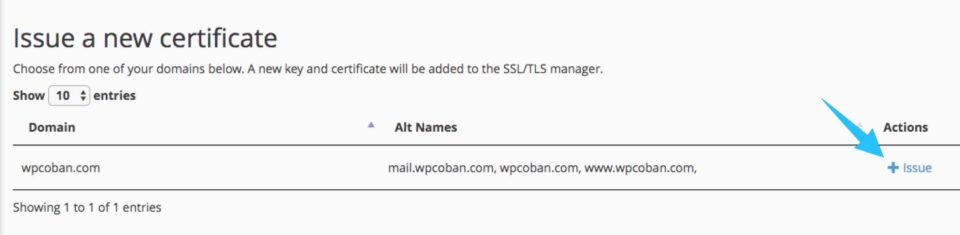
Sau đó chọn Issue.
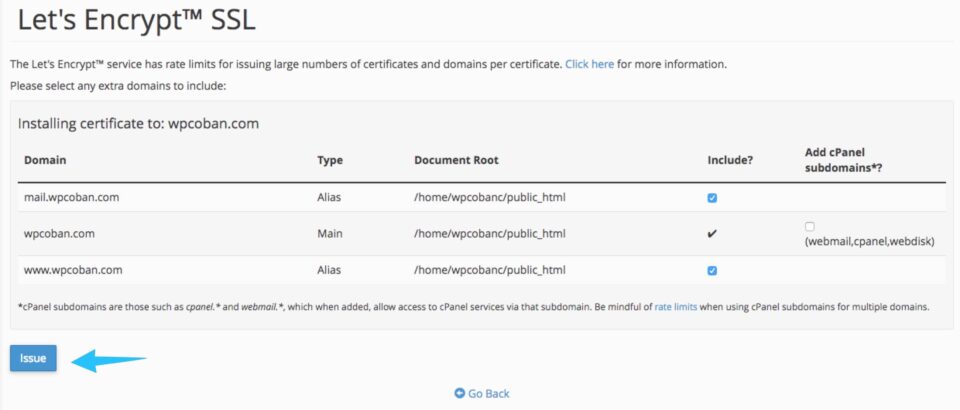
Và sau đó là thông báo thành công, nếu bạn bị lỗi (thông báo màu đỏ) thì nhìn kỹ xem lỗi gì nhé, hay gặp nhất là lỗi tên miền cần cài SSL chưa trỏ về host hoặc nếu bạn đã trỏ rồi thì vào File Manager đổi tên tập tin .htaccess thành .htaccess_bak và thử lại. Sau khi cài thành công thì đổi tên lại thành .htaccess.
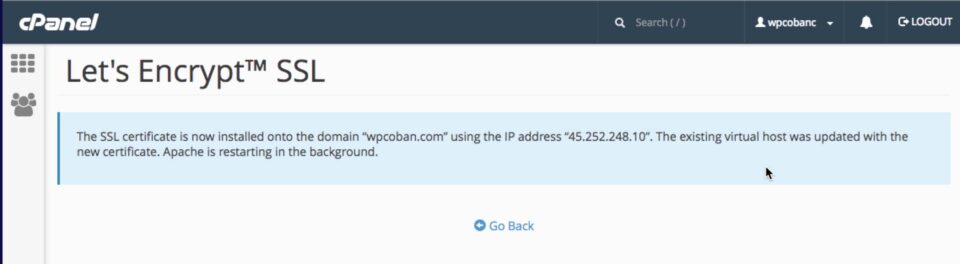
Và bây giờ bạn có thể truy cập vào đường dẫn là https://tên-miền-của-bạn.com để thử giao thức https đã hoạt động chưa nhé.
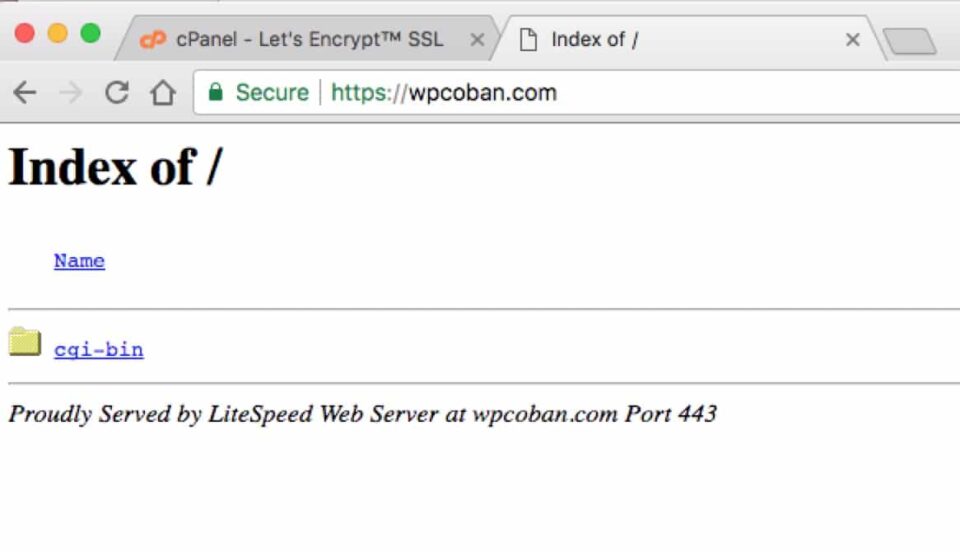
Nếu bạn đã có website sẵn trên host rồi thì chỉ cần cài plugin Really Simple SSL vào là website sẽ tự đổi sang giao thức HTTPS ngay nhé.
Gia hạn chứng chỉ Let’s Encrypt
Với các chứng chỉ SSL từ Let’s Encrypt thì nó sẽ có thời hạn chỉ 90 ngày và trước khi hết hạn thì bạn phải gia hạn. Với các host có hỗ trợ sẵn Let’s Encrypt thì hệ thống sẽ tự động gia hạn cho bạn và mỗi lần gia hạn thì sẽ có email thông báo. Trường hợp bạn nhận được email thông báo gia hạn bị thất bại thì nguyên nhân chủ yếu là do xung đột từ tập tin .htaccess, do vậy bạn chỉ cần vào File Manager và đổi tên thư mục .htaccess thành .htaccess_bak và vào lại phần Let’s Encrypt SSL, chọn Reissue là hoàn tất.
Lưu ý, tập tin .htaccess ở đây là tập tin .htaccess nằm ở thư mục public_html. Nếu bạn không thấy tập tin .htaccess thì vào File Manager => Settings (phía tay phải) và chọn Show hidden files là được nhé.
Và chúc mừng bạn, website bạn đã có giao thức HTTPS với chứng chỉ SSL hợp lệ thành công.
Cài SSL miễn phí trên Hosting thủ công
Nếu host bạn không hỗ trợ cài đặt tự động như mình hướng dẫn ở trang trước thì có thể làm thủ công theo từng bước dưới đây. Và để làm được như theo hướng dẫn này thì bạn cần có một tài khoản FTP chính của gói host (thường là thông tin giống thông tin đăng nhập vào host).
Bước 1. Tạo chứng chỉ
Đầu tiên bạn truy cập vào https://www.sslforfree.com/ và nhập tên miền của bạn vào sau đó ấn nút Create Free SSL Certificate.
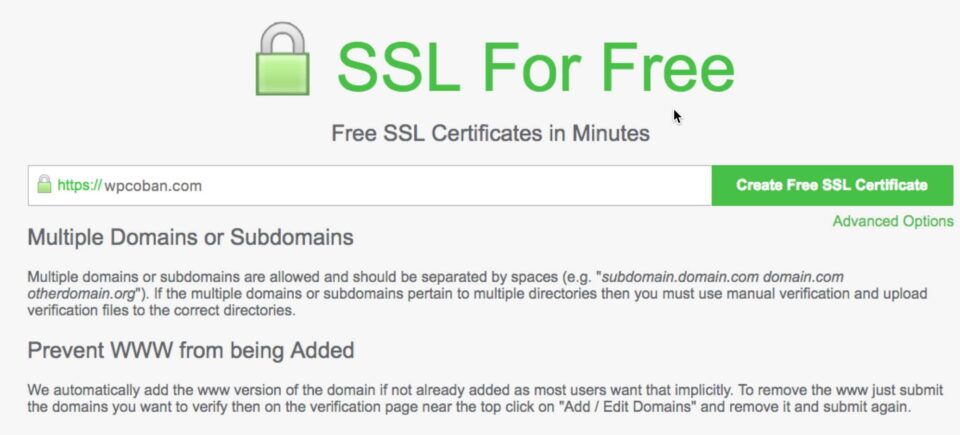
Note: nếu bạn cần tạo chứng chỉ dùng cho nhiều subdomain thì bạn điền nhiều tên miền vào một lúc, ví dụ wpcoban.com, mail.wpcoban.com, abc.wpcoban.com).
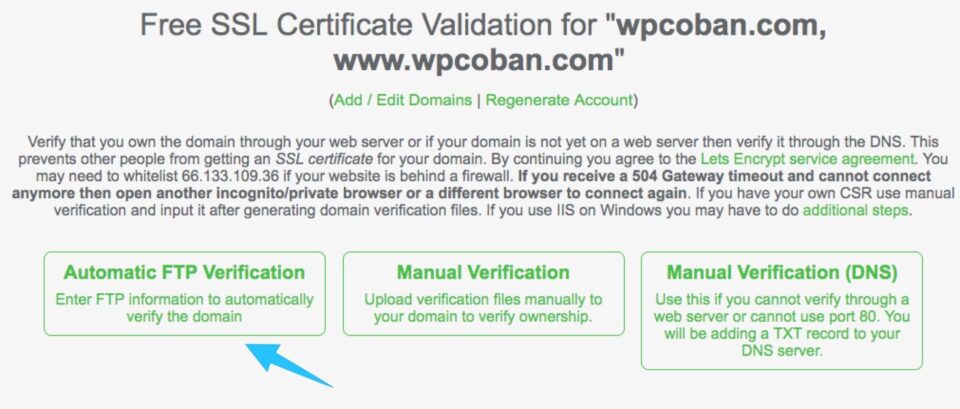
Sau đó bạn chọn Automatic FTP Verification.
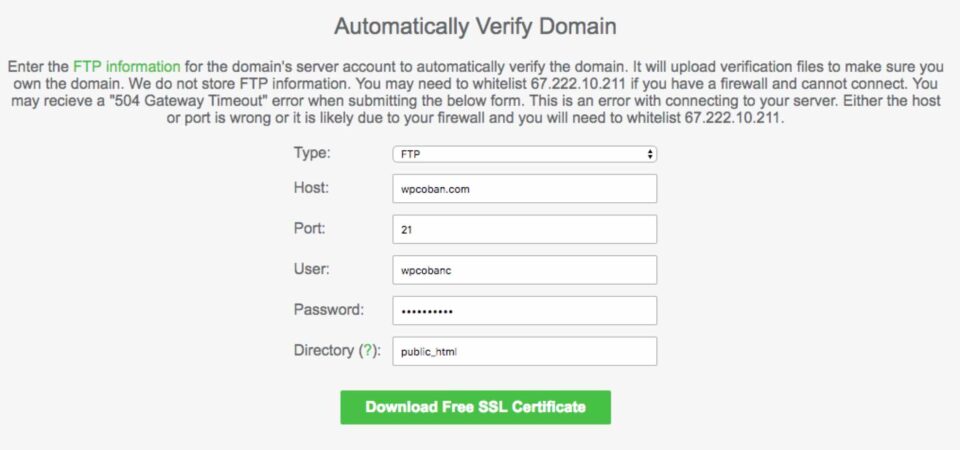
Sau đó điền thông tin đăng nhập FTP vào, phần Directory bạn nhập tên thư mục gốc của tên miền cần cài SSL. Nếu tên miền cần cài là addon domain hoặc subdomain thì bạn phải nhập đúng đường dẫn của tên miền đó, và chọn Download Free SSL Certificate để hoàn tất.
Sau khi thông tin bạn nhập là đúng thì nó sẽ cho bạn thông tin chứng chỉ SSL như sau:
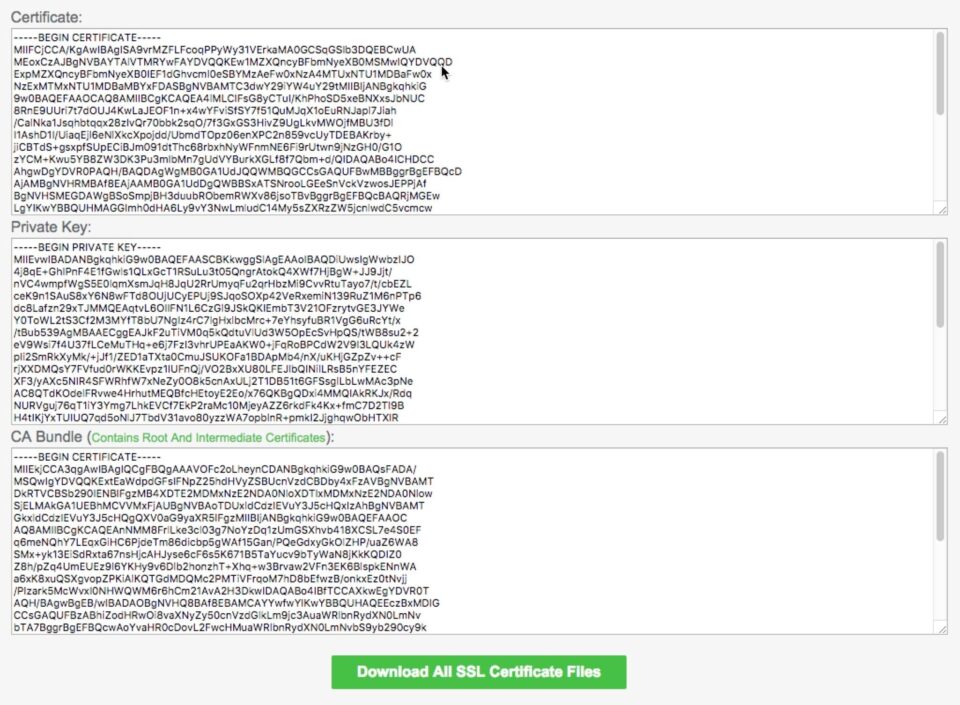
Bạn lưu lại đó và quay lại bảng điều khiển cPanel của host để làm bước kế tiếp.
Bước 2. Cài chứng chỉ SSL vào cPanel
Bây giờ bạn vào bảng điều khiển cPanel của host và tìm mục SSL/TLS.
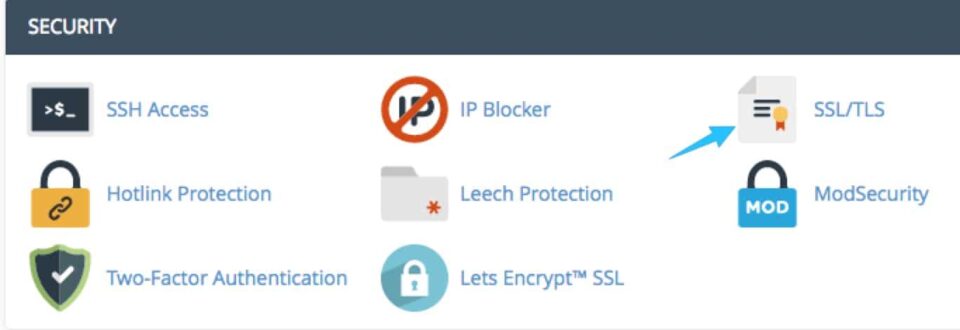
Sau đó vào mục Certificates (CRT).
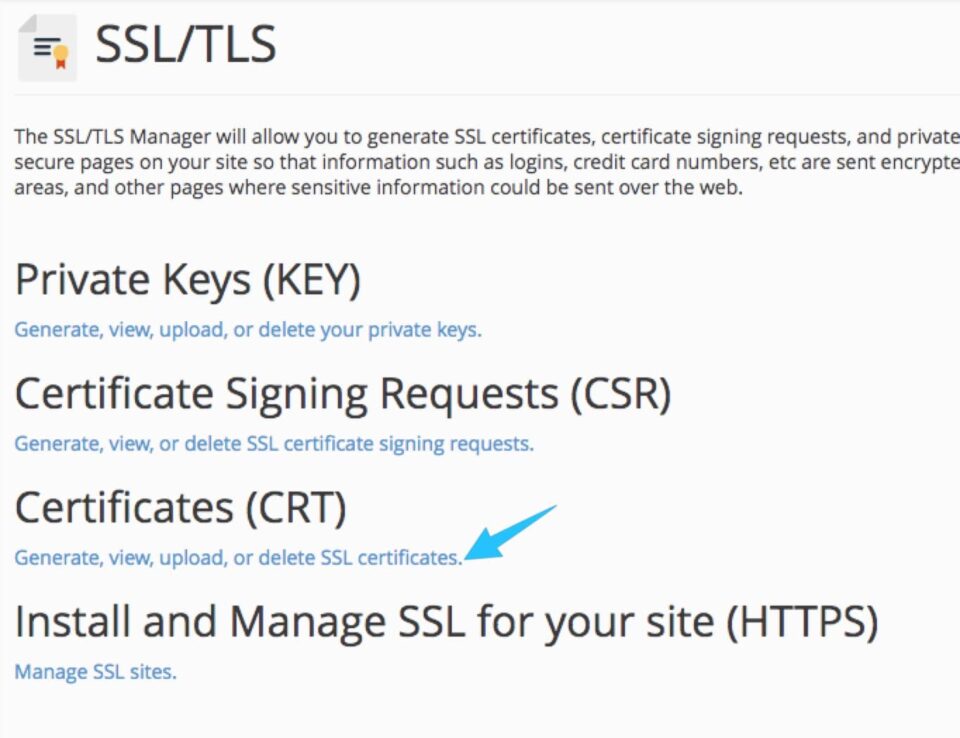
Sau đó ở phần Upload a New Certificate, bạn điền mã chứng chỉ Certificate mà bạn nhận được ở bước 1 vào, Description điền mô tả gì cũng được. Sau đó chọn Save Certificate.
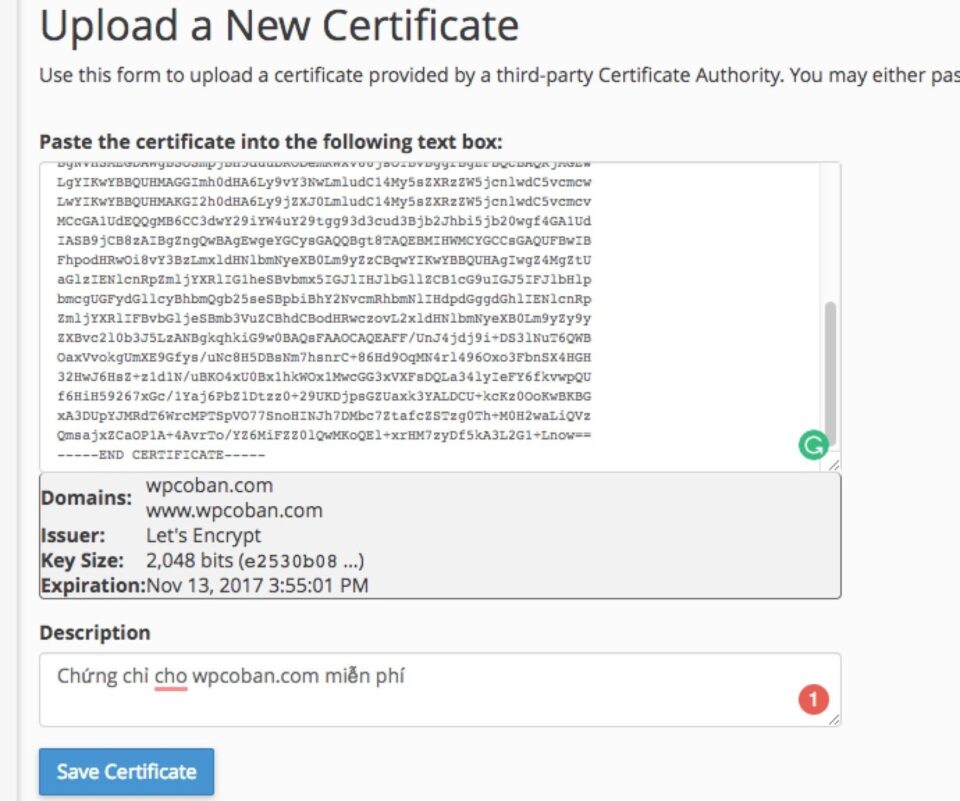
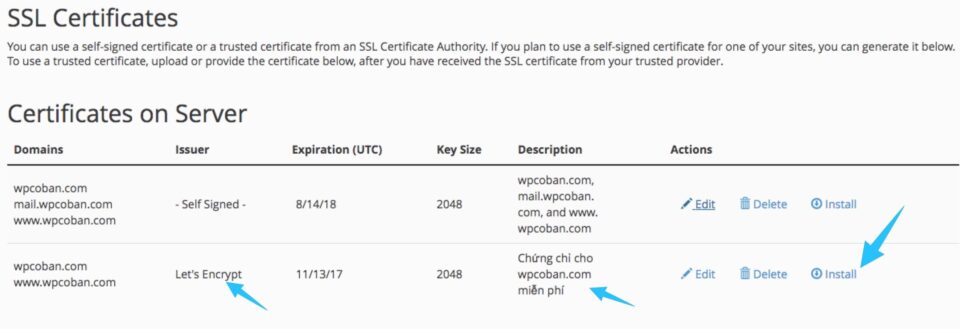
Sau khi lưu thành công, bạn ấn Go Back để quay lại và chọn nút Install ở chứng chỉ mà bạn vừa thêm vào, nhớ để ý mục Issuer phải là Let’s Encrypt nhé.
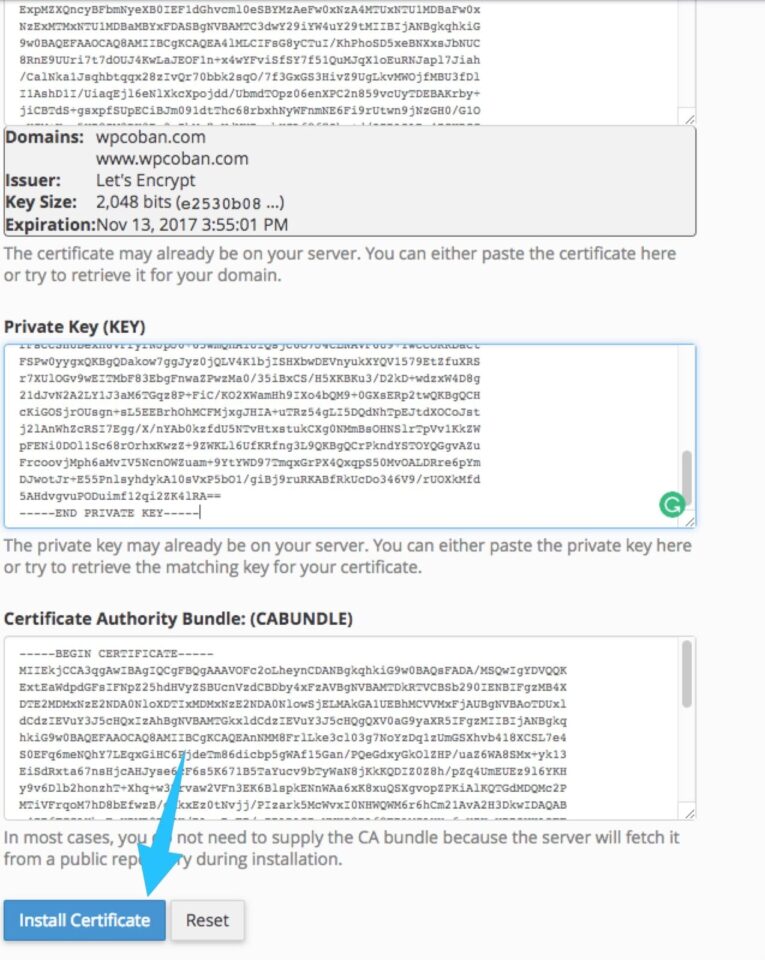
Sau đó ở phần Private Key (KEY), bạn điền mã Private Key mà bạn đã nhận được ở bươc 1 vào, sau đó ấn nút Install Certificate.
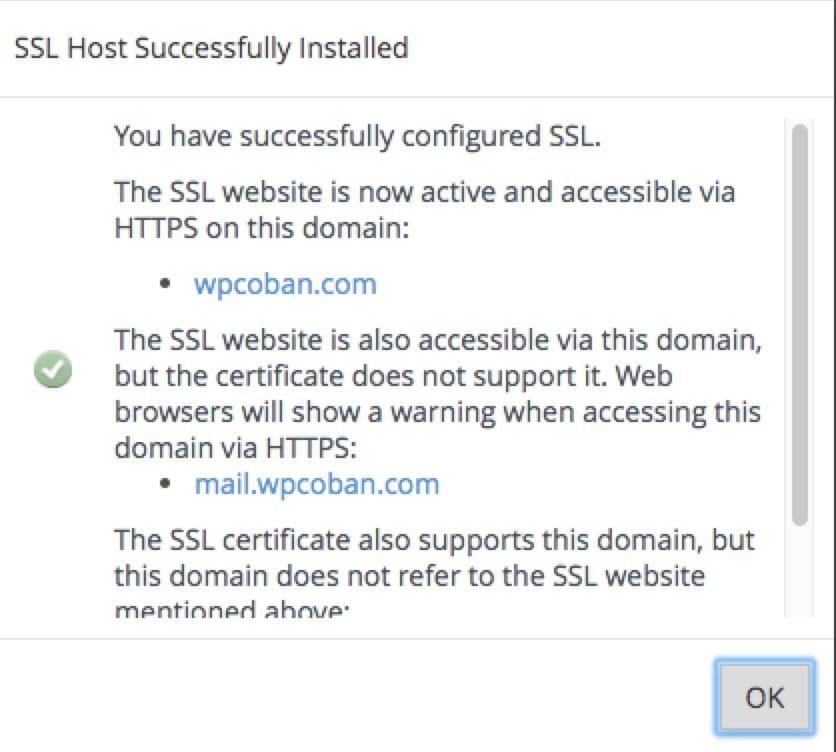
Nếu thông tin bạn nhập là chính xác thì bạn sẽ nhận được thông báo như sau.
Bây giờ bạn có thể truy cập vào website theo giao thức https. Nếu bạn đã có website WordPress sẵn thì chỉ cần cài plugin Really Simple SSL vào là được nhé.
Gia hạn chứng chỉ SSL từ Let’s Encrypt
Nếu bạn cài thủ công như bước trên thì việc gia hạn bạn phải làm thủ công. Để gia hạn thì chỉ đơn giản là bạn làm lại theo các bước trên và cập nhật lại chứng chỉ SSL khác cho website của mình thôi nhé, bạn vào mục SSL/TLS => Manage SSL sites.
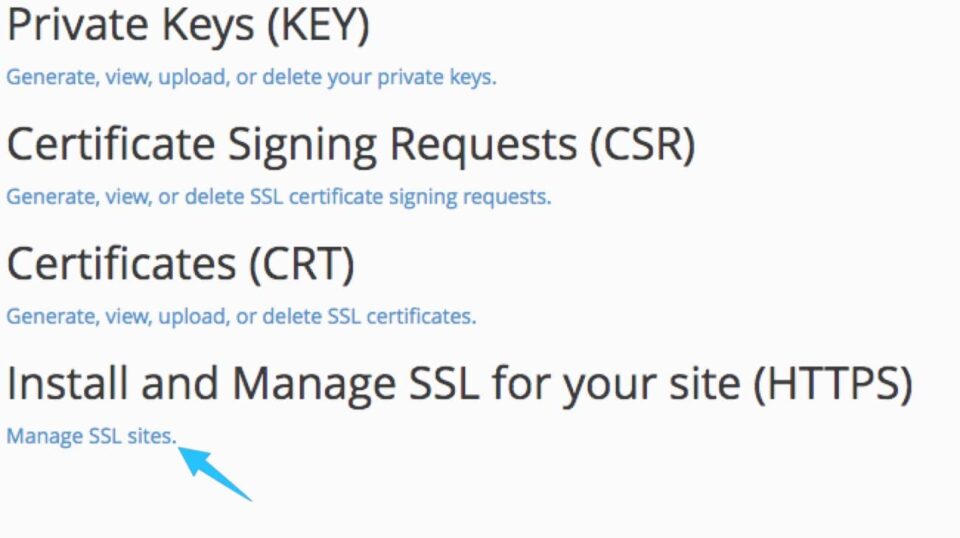
Sau đó chọn Update Certificate và điên thông tin chứng chỉ mới vào là được.
Chúc các bạn thành công.
Nếu có thắc mắc hoặc góp ý, hãy để lại bình luận bên dưới — mình sẽ phản hồi sớm nhất có thể.
Góp ý nội dung
Nếu bạn phát hiện nội dung lỗi thời, link hỏng, hoặc có góp ý cải thiện, hãy cho mình biết để cập nhật nhé.